Domain imlr.de kaufen?
Wir ziehen mit dem Projekt
imlr.de um.
Sind Sie am Kauf der Domain
imlr.de interessiert?
domain@kv-gmbh.de · 0541-91531010
Domain imlr.de kaufen?
Was bedeutet Arbeitsmappe schützen?
Was bedeutet Arbeitsmappe schützen? Eine Arbeitsmappe schützen bedeutet, dass man Sicherheitsmaßnahmen ergreift, um die Daten und Informationen in der Arbeitsmappe vor unbefugtem Zugriff zu schützen. Dies kann durch das Festlegen eines Passworts, das Einschränken von Berechtigungen oder das Verschlüsseln der Daten erfolgen. Durch das Schützen der Arbeitsmappe können sensible Informationen vor Diebstahl oder Missbrauch geschützt werden. Es ist wichtig, die Arbeitsmappe regelmäßig zu schützen, um die Vertraulichkeit und Integrität der Daten zu gewährleisten. **
Was ist eine Arbeitsmappe in Excel?
Was ist eine Arbeitsmappe in Excel? **

Ähnliche Suchbegriffe für Arbeitsmappe
Top-Angebote
Produkte zum Begriff Arbeitsmappe:
-
Robotik für MAKERRoboter selbst bauen Autor: Ulli Sommer Roboter zu bauen wurde in den letzten Jahren immer populärer. Das liegt zum einen daran, dass Mikrocontroller und die zusätzliche Peripherie immer günstiger werden, aber auch an Schulen wird mehr in Richtung Mikrocontroller und Robotik unterrichtet. Dieses speziell für Praktiker geschriebene Buch bietet zahlreiche detaillierte Bauanleitungen inklusive Quellcode und Schaltplänen für den Einsteiger sowie für den fortgeschrittenen Roboter-Entwickler. Die Beispielprogramme sowie Schaltpläne können für eigene Entwicklungen übernommen werden und dienen somit als Bausteine für eigene Ideen. Besonderen Wert wurde bei den Anleitungen auf Nachbausicherheit gelegt, und selbstverständlich wurden alle Projekte vom Autor selbst aufgebaut und ausführlich getestet. Durch die zahlreichen Beispiele ist es immer ein gutes Nachschlagewerk, das nicht s...20,00 €*Versand: 0,00 €Sichere Weiterleitung zum Anbieter

-
Wie kann man die gesamte Arbeitsmappe drucken?
Um die gesamte Arbeitsmappe zu drucken, können Sie in Excel auf "Datei" klicken und dann "Drucken" auswählen. Dort haben Sie die Möglichkeit, unter "Druckbereich" die Option "Arbeitsmappe" auszuwählen. Alternativ können Sie auch die Tastenkombination Strg + P verwenden, um das Druckmenü aufzurufen. Stellen Sie sicher, dass Sie die Einstellungen für den Druck anpassen, wie z.B. die Anzahl der Kopien, die Seitenreihenfolge und die Druckqualität. Klicken Sie dann auf "Drucken", um die gesamte Arbeitsmappe auszudrucken. **
-
Wie schütze ich eine Arbeitsmappe in Excel?
Um eine Arbeitsmappe in Excel zu schützen, kannst du verschiedene Maßnahmen ergreifen. Zunächst kannst du ein Passwort festlegen, um die Arbeitsmappe vor unbefugtem Zugriff zu schützen. Dies kannst du unter "Datei" > "Speichern unter" > "Werkzeuge" > "Allgemeine Optionen" tun. Zusätzlich kannst du bestimmte Zellen oder Blätter sperren, um die Daten vor versehentlichen Änderungen zu schützen. Dies kannst du unter "Überprüfen" > "Blatt schützen" oder "Zellen schützen" einstellen. Es ist auch möglich, die gesamte Arbeitsmappe für Änderungen zu sperren, indem du unter "Überprüfen" > "Arbeitsmappe schützen" ein Passwort festlegst. Es ist wichtig, das Passwort sicher aufzubewahren, da es ohne dieses nicht möglich ist, die Schutzmaßnahmen rückgängig zu machen. **
-
Exportiert Excel nur noch die ganze Arbeitsmappe?
Nein, Excel ermöglicht es, bestimmte Arbeitsblätter oder Bereiche innerhalb einer Arbeitsmappe zu exportieren. Dies kann durch Auswahl der gewünschten Arbeitsblätter oder durch Festlegen des zu exportierenden Bereichs beim Exportvorgang erfolgen. **
-
Wie kopiere ich eine Arbeitsmappe in Excel?
Um eine Arbeitsmappe in Excel zu kopieren, öffnen Sie zunächst die Arbeitsmappe, die Sie kopieren möchten. Klicken Sie dann auf die Registerkarte "Datei" oben links im Excel-Fenster. Wählen Sie im Menü "Datei" die Option "Speichern unter" aus. Geben Sie einen neuen Dateinamen für die kopierte Arbeitsmappe ein und wählen Sie den Speicherort aus. Klicken Sie abschließend auf "Speichern", um die Arbeitsmappe zu kopieren. **


Wie schütze ich eine Excel-Arbeitsmappe einzeln?
Um eine Excel-Arbeitsmappe einzeln zu schützen, öffne die Arbeitsmappe und gehe zu "Datei" > "Speichern unter". Wähle dann den Speicherort und klicke auf "Werkzeuge" > "Allgemeine Optionen". Hier kannst du ein Passwort eingeben, um die Arbeitsmappe zu schützen. Speichere die Arbeitsmappe und das Passwort wird benötigt, um sie zu öffnen oder zu bearbeiten. **
Wie exportiere ich eine Excel-Arbeitsmappe als PDF?
Um eine Excel-Arbeitsmappe als PDF zu exportieren, öffne die Arbeitsmappe und gehe zu "Datei" > "Speichern unter". Wähle als Dateityp "PDF" aus und klicke auf "Speichern". Du kannst auch bestimmte Optionen wie die Seitenbereiche oder die Qualität der PDF-Datei festlegen, bevor du auf "Speichern" klickst. **
Top-Angebote
Produkte zum Begriff Arbeitsmappe:
-
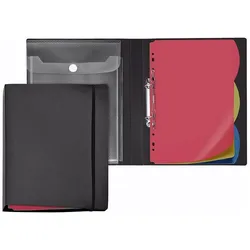
Veloflex, Mappe, Arbeitsmappe (A4)Arbeitsmappe Diamond Ausstattung: Einstecktasche vorhanden, Blattniederhalter vorhanden Mappe mit Inhalt: links Tasche mit Klettverschluss, mit 3-tlg. Register, verschliessbar mit Gummizug Werkstoff: PP Combimechanik Durchmesser des Rings: 20 mm Verwendung für Papierformate: A4 260 x 320 mm Farbe: schwarz.42,40 €*Versand: 0,00 €Sichere Weiterleitung zum Anbieter
-
Leitz, Mappe, Arbeitsmappe ALPHA BLUE 1SZT (A4, 25x)Die Arbeitsmappe Alpha Blue von Leitz ist eine praktische Lösung für die geordnete Ablage von Einzelakten. Sie ist aus hochwertigem Pendareckarton gefertigt, der recycelt ist und eine Grammatur von 275 g/m2 aufweist. Diese Hängemappe bietet eine robuste Struktur, die eine zuverlässige Nutzung gewährleistet. Der Daumenausschnitt ermöglicht ein einfaches Entnehmen der Dokumente, während das fest eingezackte Aufreihband dafür sorgt, dass die Heftmechanik stabil bleibt und sich nicht löst. Die anwenderfreundlichen Hängenasen der Hängeschiene erleichtern das Einhängen in Aktenschränke oder Regale. Zudem verfügt die Mappe über einen Vollsichtreiter und auswechselbare Blanko-Schildchen, die eine individuelle Beschriftung ermöglichen und somit die Organisation der Unterlagen verbessern. - Hergestellt aus recyceltem Pendareckarton für Nachhaltigkeit - Daumenausschnitt für einfaches Entnehmen von Dokumenten - Fest eingezacktes Aufreihband zur Stabilität der Heftmechanik - Vollsichtreiter mit auswechselbaren Blanko-Schildchen für individuelle Beschriftung.55,98 €*Versand: 0,00 €Sichere Weiterleitung zum Anbieter
-
Was bedeutet Arbeitsmappe schützen?
Was bedeutet Arbeitsmappe schützen? Eine Arbeitsmappe schützen bedeutet, dass man Sicherheitsmaßnahmen ergreift, um die Daten und Informationen in der Arbeitsmappe vor unbefugtem Zugriff zu schützen. Dies kann durch das Festlegen eines Passworts, das Einschränken von Berechtigungen oder das Verschlüsseln der Daten erfolgen. Durch das Schützen der Arbeitsmappe können sensible Informationen vor Diebstahl oder Missbrauch geschützt werden. Es ist wichtig, die Arbeitsmappe regelmäßig zu schützen, um die Vertraulichkeit und Integrität der Daten zu gewährleisten. **
-
Was ist eine Arbeitsmappe in Excel?
Was ist eine Arbeitsmappe in Excel? **
-
Wie kann man die gesamte Arbeitsmappe drucken?
Um die gesamte Arbeitsmappe zu drucken, können Sie in Excel auf "Datei" klicken und dann "Drucken" auswählen. Dort haben Sie die Möglichkeit, unter "Druckbereich" die Option "Arbeitsmappe" auszuwählen. Alternativ können Sie auch die Tastenkombination Strg + P verwenden, um das Druckmenü aufzurufen. Stellen Sie sicher, dass Sie die Einstellungen für den Druck anpassen, wie z.B. die Anzahl der Kopien, die Seitenreihenfolge und die Druckqualität. Klicken Sie dann auf "Drucken", um die gesamte Arbeitsmappe auszudrucken. **
-
Wie schütze ich eine Arbeitsmappe in Excel?
Um eine Arbeitsmappe in Excel zu schützen, kannst du verschiedene Maßnahmen ergreifen. Zunächst kannst du ein Passwort festlegen, um die Arbeitsmappe vor unbefugtem Zugriff zu schützen. Dies kannst du unter "Datei" > "Speichern unter" > "Werkzeuge" > "Allgemeine Optionen" tun. Zusätzlich kannst du bestimmte Zellen oder Blätter sperren, um die Daten vor versehentlichen Änderungen zu schützen. Dies kannst du unter "Überprüfen" > "Blatt schützen" oder "Zellen schützen" einstellen. Es ist auch möglich, die gesamte Arbeitsmappe für Änderungen zu sperren, indem du unter "Überprüfen" > "Arbeitsmappe schützen" ein Passwort festlegst. Es ist wichtig, das Passwort sicher aufzubewahren, da es ohne dieses nicht möglich ist, die Schutzmaßnahmen rückgängig zu machen. **
Ähnliche Suchbegriffe für Arbeitsmappe
-
Robotik für MAKERRoboter selbst bauen Autor: Ulli Sommer Roboter zu bauen wurde in den letzten Jahren immer populärer. Das liegt zum einen daran, dass Mikrocontroller und die zusätzliche Peripherie immer günstiger werden, aber auch an Schulen wird mehr in Richtung Mikrocontroller und Robotik unterrichtet. Dieses speziell für Praktiker geschriebene Buch bietet zahlreiche detaillierte Bauanleitungen inklusive Quellcode und Schaltplänen für den Einsteiger sowie für den fortgeschrittenen Roboter-Entwickler. Die Beispielprogramme sowie Schaltpläne können für eigene Entwicklungen übernommen werden und dienen somit als Bausteine für eigene Ideen. Besonderen Wert wurde bei den Anleitungen auf Nachbausicherheit gelegt, und selbstverständlich wurden alle Projekte vom Autor selbst aufgebaut und ausführlich getestet. Durch die zahlreichen Beispiele ist es immer ein gutes Nachschlagewerk, das nicht s...20,00 €*Versand: 0,00 €Sichere Weiterleitung zum Anbieter
-
Logistik, Schulbücher von Christian EisenschinkMehr als 200 Klausuraufgaben zur effektiven Vorbereitung auf die Prüfung. Mit den mehr als 200 klausurtypischen Aufgaben dieses Buches schaffen Sie sich in kürzester Zeit eine solide Basis für eine erfolgreiche IHK-Prüfung. Eng angelehnt an die Originalprüfungen werden alle prüfungsrelevanten Themen im Bereich Logistik abgedeckt und garantieren eine umfassende Vorbereitung: Musterlösungen zu jeder Aufgabe helfen Ihnen, Ihren Wissensstand zu überprüfen und vorhandene Wissenslücken gezielt zu schliessen. Detaillierte Erläuterungen veranschaulichen den Weg zur Lösung und geben Sicherheit. Das Glossar mit allen wichtigen Fachbegriffen garantiert Ihnen den schnellen Zugriff auf benötigte Informationen. Zahlreiche Prüfungstipps zeigen Ihnen, worauf es in der Prüfung ankommt. Auf das Wesentliche konzentriert vermittelt Ihnen dieser Band alles, was Sie für eine erfolgreiche Prüfung können und wissen müssen. Inhaltsverzeichnis: 1. Grundlagen der Logistik. 2. Einkaufs- und Beschaffungsprozess 2.1 Einkaufsprozess 2.2 Beschaffungsprozess 3. Materialwirtschaft und Lagerhaltung 3.1 Materialwirtschaft 3.2 Lagerhaltung 4. Wertschöpfungskette 4.1 Fertigungsprinzipien 4.2 Transportsysteme 4.3 Verpackung, Warenausgang und Verladung 4.4 Entsorgung 5. Aspekte der Rationalisierung 5.1 Optimierung des Produkt-Portfolios 5.2 Weltweiter Einkauf, Prozesse und Verschwendung 6. Spezielle Rechtsaspekte 6.1 Einkaufsverträge 6.2 Verkaufsverträge 6.3 Zollrecht bei Im- und Export 6.4 Abfallwirtschaft Lösungen Formeln Glossar Literaturverzeichnis Stichwortverzeichnis.29,00 €*Versand: 0,00 €Sichere Weiterleitung zum Anbieter
-
Logistik, Fachbücher von Christof SchulteDer 360°-Blickwinkel auf die Logistik. Dr. Christof Schulte ist Mitglied des Vorstandes (Chief Financial Officer) einer Management-Holding und nimmt zahlreiche Aufsichtsratsmandate wahr. Die Optimierung der Logistik zählt zu den zentralen Erfolgsfaktoren in der globalisierten Welt. Dieses Lehrbuch und Nachschlagewerk präsentiert Ihnen den aktuellen Stand der Logistik. Dazu werden neben den klassischen Logistikkonzepten insbesondere neue Entwicklungen und Herausforderungen, wie Industrie 4.0 oder das Internet der Dinge, die grossen Einfluss auf das Supply Chain Management haben, vorgestellt. Aufgrund seiner umfassenden, systematischen Darstellung sowie der zahlreichen Fallbeispiele findet dieses Buch nicht nur an vielen Hochschulen, sondern auch in der Praxis regen Einsatz. Aus dem Inhalt: - Logistikstrategie und Logistik-Controlling - Informations- und Kommunikationssysteme in der Logistik.49,80 €*Versand: 0,00 €Sichere Weiterleitung zum Anbieter
-
Exportiert Excel nur noch die ganze Arbeitsmappe?
Nein, Excel ermöglicht es, bestimmte Arbeitsblätter oder Bereiche innerhalb einer Arbeitsmappe zu exportieren. Dies kann durch Auswahl der gewünschten Arbeitsblätter oder durch Festlegen des zu exportierenden Bereichs beim Exportvorgang erfolgen. **
-
Wie kopiere ich eine Arbeitsmappe in Excel?
Um eine Arbeitsmappe in Excel zu kopieren, öffnen Sie zunächst die Arbeitsmappe, die Sie kopieren möchten. Klicken Sie dann auf die Registerkarte "Datei" oben links im Excel-Fenster. Wählen Sie im Menü "Datei" die Option "Speichern unter" aus. Geben Sie einen neuen Dateinamen für die kopierte Arbeitsmappe ein und wählen Sie den Speicherort aus. Klicken Sie abschließend auf "Speichern", um die Arbeitsmappe zu kopieren. **
-
Wie schütze ich eine Excel-Arbeitsmappe einzeln?
Um eine Excel-Arbeitsmappe einzeln zu schützen, öffne die Arbeitsmappe und gehe zu "Datei" > "Speichern unter". Wähle dann den Speicherort und klicke auf "Werkzeuge" > "Allgemeine Optionen". Hier kannst du ein Passwort eingeben, um die Arbeitsmappe zu schützen. Speichere die Arbeitsmappe und das Passwort wird benötigt, um sie zu öffnen oder zu bearbeiten. **
-
Wie exportiere ich eine Excel-Arbeitsmappe als PDF?
Um eine Excel-Arbeitsmappe als PDF zu exportieren, öffne die Arbeitsmappe und gehe zu "Datei" > "Speichern unter". Wähle als Dateityp "PDF" aus und klicke auf "Speichern". Du kannst auch bestimmte Optionen wie die Seitenbereiche oder die Qualität der PDF-Datei festlegen, bevor du auf "Speichern" klickst. **
* Alle Preise verstehen sich inklusive der gesetzlichen Mehrwertsteuer und ggf. zuzüglich Versandkosten. Die Angebotsinformationen basieren auf den Angaben des jeweiligen Shops und werden über automatisierte Prozesse aktualisiert. Eine Aktualisierung in Echtzeit findet nicht statt, so dass es im Einzelfall zu Abweichungen kommen kann. ** Hinweis: Teile dieses Inhalts wurden von KI erstellt.